


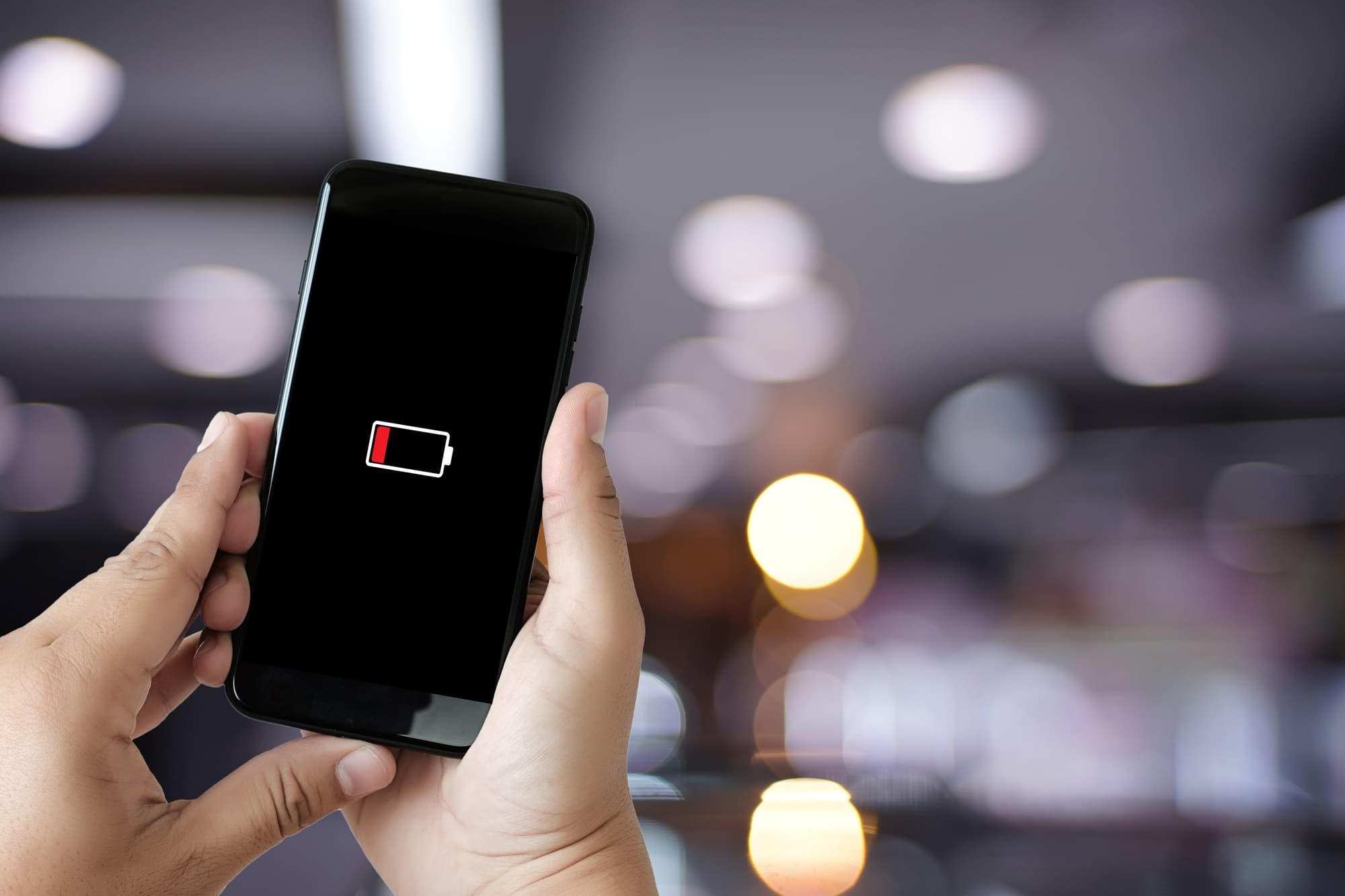
Tu móvil puede pasar de cargado a casi vacío sin que lo uses demasiado. Cuando eso ocurre, la culpa no siempre es de una batería vieja. A veces, el problema está en una sola aplicación, en sus procesos en segundo plano o en permisos que se quedaron demasiado abiertos. La buena noticia es que puedes detectar esa app sin complicarte. En Android y en iPhone hay señales claras, menús fáciles de revisar y datos que te dicen mucho más de lo que parece. Si sabes qué mirar, es más fácil cortar el consumo antes de que el teléfono te deje tirado.
🚨 Noticias al instante en WhatsApp
Únete GRATIS al canal de Aurana y recibe las alertas más importantes antes que todos.
¿Cuáles son las señales que delatan a una aplicación que consume más de la cuenta?
El primer aviso suele ser simple: la batería baja más rápido de lo normal. Quizá no has jugado, no has grabado vídeo ni has pasado media hora navegando, pero el porcentaje cae como si el móvil estuviera trabajando sin parar. Ese descenso llama la atención, sobre todo, cuando se repite durante varios días seguidos.
También conviene fijarse en el calor. Si el teléfono se calienta sin un motivo claro, alguna app puede estar haciendo más trabajo del que parece. La ubicación, la sincronización de datos, las notificaciones constantes o la reproducción en segundo plano suelen estar detrás de ese exceso.
La lentitud general es otra pista útil. Cuando una aplicación consume más recursos de los necesarios, el sistema responde peor, las transiciones se sienten pesadas y hasta abrir el teclado tarda un poco más. Si, además, la app se cierra sola o se comporta de forma extraña, el sospechoso gana puntos.
Lo más engañoso es que la app culpable no siempre es la que más usas. A veces pasa desapercibida porque se mantiene activa mientras tú no la miras. Por eso conviene sospechar no solo de las aplicaciones grandes o famosas, sino también de aquellas que tienen permisos amplios y actividad constante.
¿Dónde mirar el consumo de batería en Android y en iPhone?
Para encontrar la app que más energía consume, no basta con mirar el porcentaje general de batería. Necesitas entrar en el apartado que muestra el consumo por aplicación. Ahí es donde aparecen las pistas de verdad.
En Android, la ruta suele empezar en Ajustes o Configuración. Después, entra en Batería, Uso de batería o Actividad de batería, según la marca y la versión del sistema. En muchos modelos, la lista aparece ordenada por consumo, así que las apps que ves arriba son las que más han gastado. En algunos dispositivos Samsung y de otros fabricantes, el nombre del menú cambia un poco, pero la idea es la misma.
En iPhone, el camino es más directo. Abre Configuración y toca Batería. Allí verás el consumo por aplicación y podrás cambiar entre Últimas 24 horas y Últimos 10 días. Esa comparación ayuda mucho, porque una app puede haber tenido un pico puntual o un gasto repetido. Si activas Mostrar actividad, también verás cuánto tiempo estuvo abierta y cuánto trabajó en segundo plano.
La clave no es memorizar el menú exacto. Lo importante es entrar en la sección que separa el gasto total por aplicación. Una vez ahí, el nombre de la app y su actividad te dicen más que cualquier impresión vaga.
¿Cómo interpretar los datos sin confundirte?
Ver una aplicación en los primeros puestos no siempre significa que haya un problema. Si la has usado mucho, es normal que aparezca arriba. Un juego, una app de vídeo, mapas o la cámara consumen más que otras porque realizan más trabajo. En cambio, una app que apenas has abierto y muestra un consumo alto sí merece atención. Ese caso suele indicar actividad en segundo plano, permisos demasiado amplios o procesos que no se detienen cuando apagas la pantalla. También puede tratarse de una aplicación mal optimizada, algo que ocurre más de lo que parece.
La comparación entre uso y gasto es la parte más útil. Si una app tiene pocas horas de uso y un porcentaje alto de batería, ahí hay una pista clara. Si muestra mucho tiempo en segundo plano, todavía más. En iPhone, el botón Mostrar actividad ayuda a separar lo que pasó en pantalla de lo que ocurrió sin que lo vieras. En Android, muchas versiones también enseñan ese reparto dentro del detalle de la aplicación.
Los datos tienen sentido cuando los cruzas con tu rutina. Si cambiaste de hábitos, instalaste una app nueva o empezaste a utilizar más la ubicación, el consumo puede aumentar sin que exista una falla grave. Si nada cambió y la batería cae más rápido, el dato ya no parece una casualidad.

¿Qué hacer cuando encuentras la app culpable?
Una vez localizada la aplicación, conviene empezar por cambios simples. Lo primero es cerrarla y volver a abrirla solo si de verdad la necesitas. Después, revisa si hay una actualización pendiente, porque muchas veces el gasto excesivo viene de un error que el propio desarrollador ya corrigió.
El siguiente paso es limitar lo que hace en segundo plano. Si la app no necesita estar activa todo el tiempo, puedes desactivar la actualización en segundo plano, reducir las notificaciones o restringir su acceso a la ubicación. También conviene revisar si tiene permiso para utilizar el GPS siempre, cuando solo lo necesita al abrirse. Ese detalle influye mucho en el consumo.
En Android, borrar la caché puede ayudar si la aplicación se ha vuelto pesada o se comporta de forma extraña. No siempre resuelve el problema, pero a veces reduce el gasto sin afectar tus datos importantes. En iPhone, el control suele depender más de los permisos, la actividad en segundo plano y las actualizaciones.
Si la aplicación utiliza datos móviles de forma constante, también merece una revisión. Algunas siguen sincronizando contenido, descargando archivos o actualizando información aunque no las estés mirando. Eso no solo afecta a la batería, sino que también acelera el desgaste general del teléfono. Un par de ajustes bien hechos suelen bastar para notar la diferencia. Si te ayuda verlo de forma práctica, empieza por este orden: primero actualiza, luego limita permisos y actividad, y solo después piensa en medidas más drásticas. Ir de menos a más evita borrar cosas sin necesidad.
¿Cuándo conviene borrar la app o buscar una alternativa?
Hay aplicaciones que merecen su sitio. Otras ocupan espacio, consumen batería y aportan poco. Si después de revisar permisos, actividad en segundo plano y actualizaciones la app sigue gastando demasiado, quizá no vale la pena conservarla.
También conviene pensar en lo que recibes a cambio. Si una aplicación hace lo mismo que otra, pero consume mucho menos, el cambio tiene sentido. A veces, la alternativa más ligera no tiene tantas funciones, pero ofrece una experiencia más estable y ayuda a prolongar la carga del móvil.
La decisión se vuelve más clara cuando la aplicación falla, se calienta o afecta a otras tareas del teléfono. En ese punto, insistir suele ser peor que sustituirla. Tu batería no debería pagar el precio de una app que no te aporta un beneficio real.
Este artículo ha sido elaborado con el apoyo de una herramienta de inteligencia artificial. Posteriormente, ha sido objeto de una revisión exhaustiva por parte de un periodista profesional y un redactor jefe, garantizando así su exactitud, relevancia y conformidad con los estándares editoriales. Aurana se esfuerza por transmitir el conocimiento sobre salud en un lenguaje accesible para todos. EN NINGÚN CASO la información proporcionada puede sustituir la opinión de un profesional sanitario.