


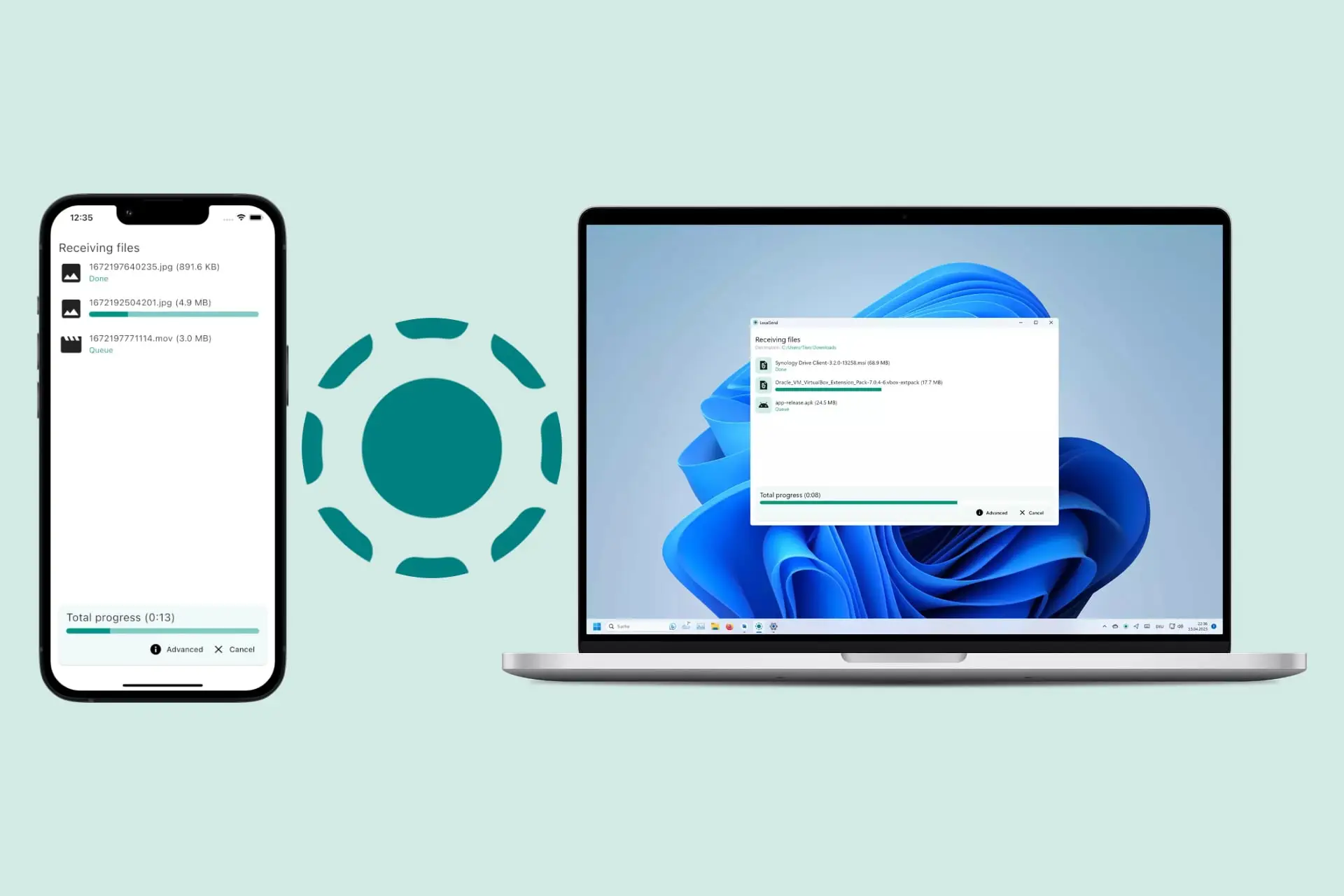
Gracias a AirDrop de Apple y Quick Share de Google, es posible enviar y recibir archivos entre teléfonos móviles o de smartphone a ordenador y viceversa. Sin embargo, son tecnologías propietarias limitadas a determinadas plataformas. AirDrop funciona bien con iPhone, iPad y Mac, y Quick Share lo hace con dispositivos Android y con Windows. Si se tiene una combinación de estas plataformas, la situación se complica. Por suerte, existen alternativas libres y gratuitas para compartir archivos entre dispositivos a través del Wi-Fi sin importar el sistema operativo.
En el pasado se mencionó NearDrop, una aplicación para Mac que permite que un móvil Android pueda enviar o recibir archivos de un Mac. Para conectar Android y Windows sin cables, Google permite descargar la aplicación gratuita Quick Share para Windows, anteriormente llamada Compartir con Nearby. El resultado es el mismo: enviar y recibir fotos, videos, documentos, audios u otros archivos sin cables, aprovechando la conectividad Wi-Fi y sin necesidad de conectarse a internet.
Otro proyecto similar que permite hacer lo mismo, pero sin importar el dispositivo y su sistema operativo, es LocalSend. Como indica su nombre, envía archivos en local sin pasar por internet. Solo se necesita conectar dos dispositivos al mismo Wi-Fi para que se reconozcan mutuamente. Es gratis, de código abierto y funciona en Windows, macOS, Linux, Android, iOS, iPadOS y FireOS.
### Compartir archivos entre dispositivos cercanos
Estamos acostumbrados a utilizar dos o más dispositivos conectados. Dependiendo de las aplicaciones o sistemas operativos que se empleen, puede haber cierta sincronización entre los archivos y contenidos que hay en cada uno de esos dispositivos. Pero esa sincronización no siempre es perfecta. El resultado es que, en ocasiones, se tienen archivos desperdigados en diferentes aparatos y, por su tamaño o por motivos varios, no siempre es buena idea subirlos a la nube.
La solución es copiar esos archivos entre dispositivos. Debería ser fácil y rápido gracias a las conexiones inalámbricas como Bluetooth y Wi-Fi, pero no siempre es tan simple. Con AirDrop, mandar un archivo de iPhone a Mac es fácil, simple y rápido. Pero si se tiene un iPhone y Windows, no lo es tanto y hay que instalar aplicaciones de desarrolladores entusiastas que resuelven un problema que no debería existir.
LocalSend es una de esas aplicaciones para compartir archivos entre dispositivos y sin ánimo de lucro. Su creador, Tien Do Nam, la describe en su repositorio de GitHub como ‘una alternativa multiplataforma de código abierto a AirDrop’. En su página web detalla sus ventajas frente a otras opciones por el estilo:
– **Funciona en local**: Sin depender de servidores externos
– **Multiplataforma**: Se puede instalar en cualquier dispositivo conectado
– **Gratis**: Sin anuncios, rastreadores, etc. Solo donaciones voluntarias
– **De código abierto**: Cualquiera puede crear su propia versión
– **Seguro**: La conexión es local pero cifrada de extremo a extremo (HTTPS y TLS/SSL)
– **Fácil de usar**: La interfaz se entiende por sí misma
– **Multilingüe**: Está traducida a muchos idiomas, como suele ser habitual en este tipo de proyectos
### Así funciona LocalSend, paso a paso
El funcionamiento de LocalSend es simple. Se instala en todos aquellos dispositivos que se quieren usar para enviar y/o recibir archivos. Respecto a los archivos, no importa el formato ni el tamaño. El único límite es el espacio disponible y, para abrir el archivo, tener una aplicación compatible. El requisito que sí se debe tener en mente es que ambos dispositivos estén conectados al mismo punto Wi-Fi. Solo así se reconocerán mutuamente para iniciar el envío de los archivos que se seleccionen.
Así pues, se abre LocalSend en el dispositivo en el que se tienen los archivos a enviar. Pueden ser uno o varios, carpetas, etc. Para enviar, se debe entrar en la sección de Enviar. Y para descargar ese archivo enviado, Recibir. Si todo va bien, en Enviar se verán los dispositivos cercanos que utilizan la aplicación LocalSend. Mostrará el sistema operativo empleado, un nombre y un código para diferenciarlo de otros.
Aunque no debería importar qué tipo de archivo se envíe, LocalSend muestra una serie de categorías para diferenciar entre archivos, multimedia, texto o carpetas. Según lo que se quiera mandar de un dispositivo a otro, se deberá elegir una u otra categoría. Una vez realizada la petición de envío, desde el otro dispositivo se tendrá que aprobar el envío o rechazarlo. Para que el proceso sea seguro, se indica desde dónde se envía el archivo, si es uno o más contenidos, etc.
Si se acepta, se podrá ver el progreso de envío al compartir los archivos entre los dispositivos. Según la distancia y el tamaño y cantidad de archivos, tardará más o menos. Pero se debe recordar que se están mandando cosas por Wi-Fi, así que el límite lo pone la versión de Wi-Fi de los dispositivos conectados, no la velocidad de internet que se tenga contratada. En cualquier caso, se pueden enviar y recibir dos o más ficheros o carpetas de manera simultánea y se verá el tiempo restante total.
**REDACCIÓN FV MEDIOS**